---
title: "המדריך המלא ל-ChatGPT Ads: הקמה, קהלים ומעבר לפרסום החדש"
url: "https://multinet.digital/chatgpt-ads/"
type: "post"
published: "2026-09-29T15:10:07+02:00"
modified: "2026-10-04T11:24:15+02:00"
author: "SEO"
---
ב-16 בספטמבר 2026 ישראל נכנסה לרשימת המדינות שבהן עסקים יכולים לפתוח חשבון פרסום עצמאי ב-ChatGPT, יחד עם איחוד האמירויות, סעודיה וטורקיה.
זה אומר שכל עסק ישראלי יכול היום להיכנס ל-[ads.openai.com](http://ads.openai.com), להקים קמפיין ולמדוד תוצאות, בלי לעבור דרך צוות המכירות של OpenAI.
במדריך הזה נעשה סדר בבלגן: מה זה, למי זה מתאים, איך מקימים חשבון, מה יש בכל טאב, איך בונים קהל, איך מתקינים את הפיקסל, ואיך מחזירים המרות מהשרת עם n8n כולל קוד מוכן להורדה.
בדרך תמצאו גם את מפרט המודעה המדויק, נוסחה לכתיבת רמזי הקשר ושני כלים שאפשר להשתמש בהם כבר עכשיו: בודק אורך למודעה ובונה רמזי הקשר.
## מה זה ChatGPT Ads ולמה זה חשוב עכשיו
ChatGPT Ads היא מערכת הפרסום של OpenAI שמציגה מודעות בתוך ChatGPT.
OpenAI התחילה לבדוק מודעות בארצות הברית ב-9 בפברואר 2026, ובתוך פחות מ-200 יום הגיעה לקצב הכנסות שנתי של מיליארד דולר.
באוגוסט המערכת נפתחה ל-31 מדינות באירופה, ומאז הרשימה מתרחבת כמעט כל שבוע.
**ההבדל הגדול מול גוגל ומטא הוא שאין כאן מילות מפתח ואין עץ תחומי עניין.**
המערכת מתאימה את המודעה להקשר של השיחה, כלומר למה שהמשתמש מנסה לפתור באותו רגע.
מבחינת בעל עסק, זה מקום שבו הלקוח כבר נמצא באמצע תהליך השוואה והחלטה, לא גולל פיד בחוסר מעש.
### איך נבחרת המודעה שמוצגת ב-ChatGPT
כדי להבין איך לנצח בערוץ הזה, צריך להבין את המכרז.
OpenAI מפעילה מכרז מחיר שני משוקלל לפי רלוונטיות: ההצעה שלכם היא רק רכיב אחד, והמידה שבה המודעה ודף הנחיתה מתאימים לשיחה נכנסת גם היא לדירוג.
בפועל, מודעה חדה עם דף נחיתה מדויק יכולה לנצח מתחרה שמציע יותר ממנה, ובמכרז מחיר שני משלמים בדרך כלל פחות מההצעה המקסימלית שהגדרתם.
איך נבחרת המודעה שמוצגת מתחת לתשובה
1
המשתמש שואל שאלה עם כוונה ברורה, למשל השוואה בין מוצרים או חיפוש פתרון.
2
זיהוי הקשר המערכת מבינה את הנושא ואת השלב בהחלטה, בלי למסור את השיחה למפרסם.
3
מכרז משוקלל ההצעה שלכם היא רק רכיב אחד. הרלוונטיות של המודעה ושל דף הנחיתה נכנסת לדירוג.
4
כרטיס ממומן המודעה המנצחת מוצגת מתחת לתשובה, מסומנת ומופרדת ממנה. דירוג המודעה = הצעת המחיר × רלוונטיות להקשר ולדף הנחיתה
תחשבו על זה כמו על מוכר בחנות: הוא לא ממליץ על המוצר של מי ששילם לו הכי הרבה, אלא על מה שמתאים למה שהלקוח ביקש.
לכן ההשקעה ברמזי הקשר ובדף הנחיתה מחזירה את עצמה ישירות במחיר הקליק.
### איך המודעות נראות ומי רואה אותן
המודעה מופיעה ככרטיס נפרד מתחת לתשובה של ChatGPT, מסומנת כממומנת ומופרדת מהתשובה עצמה.
**רק משתמשי התוכניות Free ו-Go רואים מודעות, בעוד שמשתמשי Plus, Pro, Business, Enterprise ו-Edu נשארים בלי פרסום, וכך גם משתמשים שזוהו כמתחת לגיל 18.**
OpenAI מדגישה שהשיחות עצמן לא נמסרות למפרסמים ושהפרסום לא משפיע על התשובות, ולכן גם הדיווח שתקבלו לא יכלול את הפרומפטים שהובילו לחשיפה.
מי רואה מודעות ב-ChatGPT ומי לא
רואים מודעות
- משתמשי התוכנית החינמית (Free)
- מנויי ChatGPT Go
- בגירים, במדינות שבהן OpenAI מציגה מודעות
לא רואים מודעות
- מנויי Plus ו-Pro
- חשבונות Business, Enterprise ו-Edu
- משתמשים שזוהו כמתחת לגיל 18
המשמעות לעסקי B2B: מקבלי החלטות שעובדים עם חשבון ארגוני לא ייחשפו למודעה, אבל כן יראו את התשובה האורגנית.
**למי זה רלוונטי במיוחד?** לעסקי B2B.
הרבה אנשי מקצוע ומנהלים עובדים עם ChatGPT דרך מנוי בתשלום או חשבון ארגוני, ולכן לא יראו את המודעה שלכם בכלל.
מה שהם כן יראו זו התשובה עצמה, ולכן עבור קהל כזה הנוכחות האורגנית בתשובות של מנועי AI שווה לפעמים יותר מכל קמפיין.
בדיוק על זה אנחנו עובדים ב[קידום אתרים בבינה מלאכותית (GEO)](https://multinet.digital/aeo/), ומי שמוכר לעסקים צריך לתכנן את שני הערוצים יחד.
### מודעה לדוגמה ב-ChatGPT

### ציר הזמן של ChatGPT Ads: מפיילוט בארה״ב לישראל
הקצב שבו הערוץ הזה התרחב מסביר למה כדאי להתכונן אליו כבר עכשיו.
מבדיקה ראשונית בארצות הברית בפברואר, המערכת הגיעה תוך שבעה חודשים ליותר מ-60 מדינות.
ציר הזמן: מפיילוט בארצות הברית לחשבון מפרסם ישראלי
9 בפברואר 2026
פיילוט בארה״ב OpenAI מתחילה לבדוק מודעות בתוך ChatGPT.
אוגוסט 2026
פתיחה לאירופה 31 מדינות באירופה נכנסות למערכת.
סוף אוגוסט 2026
הודו והמזרח התיכון שווקים נוספים נפתחים, וישראל עדיין בחוץ.
16 בספטמבר 2026
ישראל נכנסת עסקים ישראליים יכולים לפתוח חשבון מפרסם בשירות עצמי, יחד עם איחוד האמירויות, סעודיה וטורקיה.
23 בספטמבר 2026
מעל 60 מדינות המודעות מתרחבות לדרום מזרח אסיה ולטייוואן.
**חשוב לדעת:** מה שנפתח בישראל ב-16 בספטמבר הוא האפשרות לפתוח חשבון מפרסם.
לפי [הדיווח בכלכליסט](https://www.calcalistech.com/ctechnews/article/s1700wbtkmx), OpenAI הבהירה שהגישה למפרסמים וההצגה של מודעות למשתמשים נפתחות בנפרד, ושהפתיחה לעסקים לא אומרת שגולשים ישראלים יתחילו לראות מודעות מיד.
מפרסמים ישראליים כמו Natural Intelligence כבר מריצים קמפיינים, אבל על שווקים שבהם המודעות מוצגות.
## למי מתאים הקידום הממומן ב-ChatGPT ולמי פחות
קידום ב-ChatGPT Ads מתאים במיוחד לעסקים שהלקוחות שלהם שואלים שאלות לפני שהם קונים.
חנויות אונליין עם מוצרים שדורשים השוואה, נותני שירות שמקבלים לידים, חברות SaaS עם תקופת ניסיון ועסקים שמוכרים פתרון לבעיה מוגדרת ירוויחו הכי הרבה. **בדיוק על השאלות האלה אנשים מתייעצים עם ChatGPT.**
אבל ההתאמה לא נקבעת רק לפי התחום. היא נקבעת גם לפי גודל העסק, לפי סוג ההמרה ובעיקר לפי הכלכלה של הקליק. את החשבון המלא, עם מספרים, נעשה בסוף המדריך. קודם נעבור על ההקמה עצמה, כפי שעברנו אותה בחשבון שלנו.
### מתאים עכשיו או כדאי לחכות: בדיקה מהירה
לפני שנכנסים לחשבון, שווה לעצור לשתי דקות ולבדוק את הסימנים.
סמנו מה נכון לעסק שלכם, והכלי ייתן לכם כיוון ראשוני.
בדיקה מהירה: האם ChatGPT Ads מתאים לעסק שלכם עכשיו?
סימנים שמתאים הלקוחות שלכם משווים ומתלבטים לפני שהם קונים הקהל רחב: צרכנים פרטיים, עצמאים או עסקים קטנים ערך עסקה או רווח שמאפשרים לשלם כמה דולרים לקליק יש דף נחיתה ממוקד ומסלול המרה קצר יש מספיק המרות בחודש כדי שהמערכת תלמד סימנים שכדאי לחכות הקהל ברובו מקצועי ועובד עם חשבון ChatGPT ארגוני מחזור מכירה ארוך עם כמה מקבלי החלטות אתם חייבים שליטה של התאמה מדויקת למילות מפתח התחום שלכם רגיש ודורש אישור מיוחד בפרסום אין לכם עדיין מדידת המרות באתר סמנו את מה שנכון לעסק שלכם כדי לקבל המלצה.
### תחומים רגישים: בריאות, פיננסים ומשפט
לא כל עסק יכול לפרסם באותם תנאים.
מדיניות הפרסום של OpenAI מטילה מגבלות ובדיקות נוספות על תחומים רגישים כמו בריאות, פיננסים, משפט, היכרויות, אלכוהול, הימורים ופוליטיקה, וחלק מהם לא יאושרו בכלל.
אם אתם קליניקה, יועץ משכנתאות או משרד עורכי דין, קראו את המדיניות לפני שאתם בונים קמפיין, ותכננו מודעות ודפי נחיתה שמנוסחים בזהירות.
מודעה שנדחתה מאחרת את כל הפיילוט, ולכן עדיף לבדוק מראש.
## יעדים ומודלי תשלום ב-ChatGPT Ads
ההחלטה הראשונה בכל קמפיין היא היעד, והיא גם קובעת על מה תשלמו.
יש שלושה יעדים, ולכל אחד מודל חיוב משלו: CPM (תשלום לפי אלף חשיפות), CPC (תשלום לפי קליק) ו-oCPC (תשלום לפי קליק עם אופטימיזציה להמרה).
שלושה יעדים, שלושה מודלי תשלום
Views CPM חשיפה משלמים לפי 1,000 חשיפות.
מתאים להשקה, למיתוג ולבדיקת התעניינות ראשונית. Clicks CPC תנועה לאתר משלמים רק על קליק תקין.
OpenAI ממליצה להתחיל בהצעה מקסימלית של 3 עד 5 דולר לקליק. Conversions oCPC המרות משלמים לפי קליק, והמערכת מכוונת לאנשים שסביר שימירו.
דורש פיקסל או Conversions API ואירוע המרה אחד מוגדר.
היעד, אירוע ההמרה וסוג התקציב ננעלים ביצירת הקמפיין. בהעלאה מרוכזת אפשר לבחור רק Views או Clicks.
הנקודה המרכזית: גם ביעד Conversions משלמים על קליק ולא על המרה.
ההבדל הוא שהמערכת מחפשת את האנשים שהכי סביר שיבצעו את אירוע ההמרה שבחרתם, ולכן היא צריכה פיקסל תקין ונפח המרות כדי ללמוד.
מהניסיון שלנו בקמפיינים ממומנים, רוב העסקים יתחילו נכון עם Clicks, יאספו נתוני המרה ורק אחר כך יעברו ל-Conversions.
## תהליך ההקמה בשלבים: מההרשמה ועד קמפיין באוויר
לפני שנכנסים לפרטים, הנה התמונה המלאה.
ההקמה מתחלקת לשלושה שלבי־על: הקמת החשבון, בניית תשתית מדידה והקמת הקמפיין עצמו.
הסדר חשוב, כי חלק מההגדרות בקמפיין ננעלות ברגע היצירה, ואי אפשר לבחור אירוע המרה שעוד לא הוגדר.
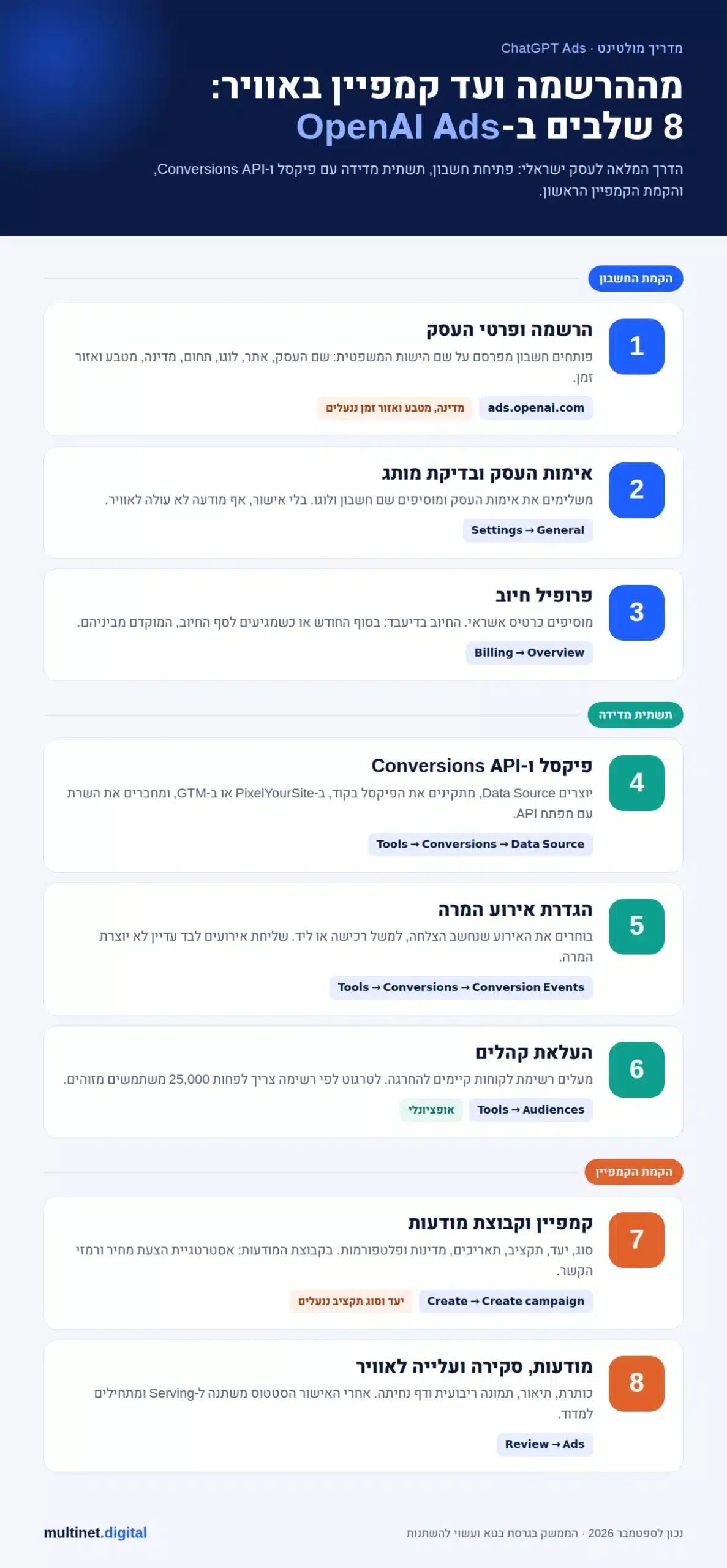
### שלב 1: הרשמה ופרטי העסק
נכנסים ל-[ads.openai.com](http://ads.openai.com) ונרשמים עם חשבון OpenAI, רצוי על כתובת מייל של העסק ולא מייל פרטי.
בתהליך הקליטה ממלאים שם עסק, אתר, לוגו, תחום פעילות, מדינה, מטבע ואזור זמן.
החשבון נפתח על שם הישות המשפטית, כי הזכאות לפרסם נקבעת לפי מדינת הרישום של העסק.
**נקודה שצריך לשים אליה לב:** מדינה, מטבע ואזור זמן ננעלים בהרשמה ולא ניתנים לשינוי אחר כך.
אם אתם סוכנות שמקימה חשבון ללקוח, תקימו אותו על שם הלקוח ובמטבע שבו הוא רוצה לקבל חשבוניות, אחרת תצטרכו לפתוח חשבון חדש.
### שלב 2: אימות העסק ובדיקת מותג
אחרי ההרשמה עוברים אימות עסקי מול מדיניות הפרסום של OpenAI.
במקביל נכנסים ל-Settings ואז General ומשלימים שם חשבון ולוגו, שני שדות שבלעדיהם אי אפשר להעלות קמפיין.
עד שהחשבון מוכן, בראש כל מסך מופיע באנר צהוב שמודיע שהמודעות לא יוצגו עד שתסיימו את ההגדרה, עם כפתור Finish set up שמוביל למה שחסר.
הלוגו הזה והשם הם מה שהגולש יראה בכרטיס המודעה, ולכן כדאי להשתמש בלוגו ריבועי ונקי.
זה גם הזמן לוודא שדף הנחיתה מוכן.
הוא צריך להיות עמוד ספציפי ורלוונטי ולא דף הבית, **ואסור שיחסום את הבוטים OAI-AdsBot ו-OAI-SearchBot ב-robots.txt** או בחומת אש, אחרת המודעה תידחה.
### שלב 3: פרופיל חיוב
ב-Billing, בלשונית Overview, יוצרים פרופיל חיוב ומוסיפים כרטיס אשראי.
החשבון עובד בשיטת **postpaid (חיוב בדיעבד)**: אתם צוברים הוצאה, והכרטיס מחויב אוטומטית בסוף החודש או כשמגיעים לסף החיוב, המוקדם מביניהם.
הסף מתחיל נמוך ועולה ככל שנבנית היסטוריית תשלומים.
בלי פרופיל חיוב פעיל, כל הקמפיינים יישארו בסטטוס Not serving עם באנר חיוב בראש המסך, גם אם כל השאר תקין.
**זו הסיבה הנפוצה ביותר לקמפיין ש"לא זז", ולכן אני ממליץ לסגור את השלב הזה מוקדם.**

### שלב 4 והחשוב ביותר: פיקסל ו-Conversions API
נכנסים ל-Tools, ל-Conversions ולשונית Data Source, ויוצרים מקור נתונים מסוג Web דרך כפתור Create.
המערכת מייצרת Pixel ID, שמופיע מתחת לשם מקור הנתונים, ומציגה רשימת בדיקה של ארבעה צעדים להתקנה.
בטבלה רואים לכל מקור את הסוג, הסטטוס וכמות האירועים שהתקבלו, ומשולש אזהרה בעמודת הסטטוס מסמן שיש מה לבדוק, למשל שעוד לא הגיעו אירועים.

**חלון Copy data source**
אחרי יצירת מקור הנתונים, Ads Manager פותח את החלון Copy data source, שמרכז את כל מה שצריך כדי להתחיל.
יש בו את ה-Pixel ID עם כפתור העתקה, את קוד ההתקנה המלא להדבקה ב-head של האתר, וכפתור View event stream שמוביל ישירות לזרם האירועים, כדי לוודא שהפיקסל מדווח.
בפינה העליונה יש שתי אפשרויות שחוסכות זמן.
אייקון המעטפה שולח את הוראות ההתקנה במייל, למשל למפתח או לאחראי האתר.
אייקון Codex מאפשר להיעזר בסוכן הקוד של OpenAI כדי לבצע את ההטמעה.

**חשוב לדעת: החלון עצמו מציין שמתקינים רק סקריפט פיקסל אחד בכל עמוד, ולכן מי שמתקין גם דרך תוסף וגם בקוד ידני צריך לבחור אחד מהם.**
בנוסף אנחנו במולטינט ממליצים להתקין את הפיקסל באחת משלוש דרכים:
קוד ישיר ב-**head**, התוסף **PixelYourSite** בוורדפרס, או **Google Tag Manager**, ועל כל אחת מהן נרחיב בהמשך.
אם מתכננים להחזיר המרות גם מהשרת, יוצרים באותו מסך מפתח ל-Conversions API: לוחצים על אייקון המפתח בראש העמוד, ליד כפתור העזרה ו-Warnings, בוחרים Create new key, נותנים שם משמעותי ולוחצים Create.
נפתח חלון Save your key, שמזהיר שהמפתח נותן גישת קריאה וכתיבה מלאה לאירועי ההמרה של מקור הנתונים, ולכן צריך לשמור אותו במקום מאובטח.
מעתיקים אותו עם Copy או מורידים עם Download.
המפתח הזה משמש רק לשליחת אירועים מהשרת, והוא נפרד ממפתחות ה-Ads API לניהול קמפיינים שנמצאים ב-Settings, אז אל תתבלבלו ביניהם.
### שלב 5: הגדרת אירוע המרה
כאן רוב האנשים נופלים.
שליחת אירועים לפיקסל היא עדיין לא המרה, ו-OpenAI משתמשת רק בהמרות שהוגדרו במפורש לדוחות ולאופטימיזציה של קמפיינים.
נכנסים ללשונית Conversion Events, או לוחצים על Create conversion בחלון המפתח, ונפתח החלון Create custom conversion.
בחלון בוחרים Data source, כלומר הפיקסל שממנו מגיעות ההמרות, ו-Base event, האירוע שנחשב הצלחה.
בחנות זה בדרך כלל Order created, ובאתר לידים זה lead_created.
בשדה Conversion name נותנים שם של עד 30 תווים, והשם הזה יופיע בדוחות ובבחירת היעד בקמפיין, אז כדאי שיהיה ברור, למשל "רכישה באתר".

בתחתית החלון מגדירים את Click-through attribution window, חלון הייחוס לקליקים בימים, שברירת המחדל שלו היא 30.
זו הגדרה חד פעמית, אבל היא חייבת להתבצע לפני שמקימים קמפיין עם יעד Conversions, כי רק המרה שהוגדרה תופיע ברשימת הבחירה שם.
### שלב 6: העלאת קהלים
השלב הזה אופציונלי, אבל שווה אותו.
ב-Tools, תחת Audiences, מעלים רשימת לקוחות קיימים כקובץ CSV ומשתמשים בה כקהל להחרגה, כדי לא לשלם על קליקים של מי שכבר קנה.
לטרגוט לפי רשימה צריך לפחות 25,000 משתמשים מזוהים, ועל זה נרחיב בפרק על קהלים.
### שלב 7: קמפיין וקבוצת מודעות
לוחצים על Create ואז Create campaign, ונפתח אשף של שלושה שלבים.
בוחרים סוג קמפיין, Standard או Product feed, ויעד: Views, Clicks או Conversions.
אחר כך מגדירים תקציב יומי או כולל, תאריכי התחלה וסיום, מדינות יעד ופלטפורמות, מתוך Android app, Android web, Desktop web, iOS app ו-iOS web.
לגבי התקציב, תקציב יומי מחושב כממוצע על פני שבוע, וביום בודד ההוצאה יכולה להגיע עד פי שניים מהסכום שהגדרתם.
במילים פשוטות, תקציב של 50 דולר ליום יכול להוציא 100 דולר ביום עמוס, אבל לאורך שבוע לא יעבור את 350 דולר.
יש גם מינימום שתלוי במטבע, למשל 25 דולר ביום בחשבון דולרי.
היעד וסוג התקציב ננעלים ברגע היצירה, ולכן תחליטו עליהם בשקט לפני שלוחצים הלאה.
תקציב יומי של $50: מה קורה בפועל לאורך שבוע
$30 $40 $100 $45 $60 $35 $40 א׳ ב׳ ג׳ ד׳ ה׳ ו׳ ש׳ **$100**מקסימום ביום בודד (פי 2) **$350**תקרה לשבוע (פי 7) **$350**סך ההוצאה בדוגמה
הקו האדום המקווקו מסמן את התקציב היומי של $50. ביום עמוס ההוצאה קפצה ל-$100, ובימים שקטים ירדה. בסוף השבוע הממוצע נשאר בתוך התקציב שהגדרתם.
בהגדרות המתקדמות של הקמפיין יש שני דברים שחשוב להכיר.
הראשון הוא פרמטרי מעקב, שבהם אפשר להוסיף לכתובת היעד משתנים כמו {campaign_id}, {ad_group_id} ו-{ad_id}, כדי לראות את התנועה גם ב-GA4.
השני הוא מתג Text customization, שפועל כברירת מחדל ומאפשר ל-AI לייצר גרסאות מותאמות ומתורגמות של הכותרות והתיאורים, שיכולות להופיע בלי אישור פרטני שלכם.
מותגים שמקפידים על הניסוח בעברית צריכים לשקול לכבות אותו.
בשלב קבוצת המודעות נותנים שם תיאורי, בוחרים אסטרטגיית הצעת מחיר וכותבים רמזי הקשר.
ברירת המחדל היא למקסם תוצאות בתוך התקציב, ואפשר גם להגדיר הצעה מקסימלית ידנית, כש-OpenAI ממליצה להתחיל קמפיין קליקים סביב 3 עד 5 דולר לקליק.
מקימים קבוצה נפרדת לכל מוצר, שירות או קהל שדורשים מסר או דף נחיתה אחר.
### שלב 8: מודעות, סקירה ועלייה לאוויר
לכל מודעה כותבים כותרת, תיאור, מעלים תמונה ריבועית בפורמט PNG או JPG ומגדירים את דף הנחיתה.
לפי המפרט של OpenAI, האורך המומלץ לכותרת הוא 16 עד 24 תווים עם מקסימום של 50, ולתיאור 32 עד 48 תווים עם מקסימום של 100.
התמונה צריכה להיות ריבועית, עד 1200 על 1200 פיקסלים.
כותרת ארוכה מדי נחתכת בכרטיס, ולכן עדיף לעבוד בתוך הטווח המומלץ.
הכינו כמה וריאציות לכל מוצר עם זווית שונה באמת בכל אחת: מחיר, מהירות, קהל יעד או תוצאה.
שלוש מודעות שאומרות את אותו דבר במילים אחרות הן בעצם מודעה אחת, והמערכת צריכה מגוון אמיתי כדי להתאים את המודעה לשיחות שונות.
כלי: בדקו את המודעה שלכם לפני שמעלים
כותרת (מומלץ 16 עד 24 תווים, מקסימום 50) אורך הכותרת**19 / 50** תיאור (מומלץ 32 עד 48 תווים, מקסימום 100)בדיקת זכאות תוך 24 שעות, בלי התחייבות ובלי עלות אורך התיאור**47 / 100** yourbrand.co.il · ממומן ייעוץ משכנתאות חינם בדיקת זכאות תוך 24 שעות, בלי התחייבות ובלי עלות
התמונה צריכה להיות ריבועית, בפורמט PNG או JPG, עד 1200×1200 פיקסלים.
במסך הסקירה בודקים את כל ההגדרות ומפעילים את הקמפיין, קבוצת המודעות והמודעה.
אחרי אישור המדיניות, הסטטוס בלשונית Ads משתנה ל-Serving.
אם מופיע Not serving, מעבירים את העכבר על הסטטוס ורואים את הסיבה, בין אם זה חיוב, אימות, מודעה שנדחתה, תקציב נמוך מההצעה או מדינה שלא זמינה.
### שגרת אופטימיזציה שבועית וכללי עצירה
קמפיין ב-ChatGPT Ads לא מקימים ושוכחים.
פעם בשבוע, אחרי שעברו לפחות 48 שעות מהשינוי האחרון, עוברים על ארבעה דברים: אילו מודעות מקבלות קליקים ואילו לא, אילו קבוצות מודעות מביאות המרות, מה העלות לליד או לרכישה, ומה קורה בדף הנחיתה אחרי הקליק.
מחליפים את המודעה החלשה בכל קבוצה בווריאציה חדשה, מחדדים רמזי הקשר שמביאים תנועה לא רלוונטית, ומעבירים תקציב לקבוצות שעובדות.
ולפני שמתחילים, מגדירים כללי עצירה בכתב: סכום מקסימלי לפיילוט ועלות מקסימלית ללקוח.
ככה ההחלטה אם להמשיך מתקבלת לפי מספרים שנקבעו מראש, ולא לפי תחושת בטן אחרי שבוע טוב או רע.
## סיור מלא בטאבים של Ads Manager
אחרי שהקמפיין באוויר, רוב הזמן תעבירו בכמה מסכים קבועים.
התפריט הצדדי כולל את Overview, את Campaigns שבתוכו הלשוניות Campaigns, Ad groups ו-Ads, את Tools עם Conversions, Feeds, Change History ו-Audiences, ולבסוף את Billing ו-Settings.
מי שעבד בגוגל אדס או במטא ירגיש בבית תוך דקות, אבל יש כמה הבדלים שכדאי להכיר.
### Overview ו-Change History
Overview הוא מסך הפתיחה של החשבון.
כל עוד ההקמה לא הושלמה, מופיעות נקודות אדומות ליד הפריטים בתפריט שדורשים טיפול, בדרך כלל Overview, Billing ו-Settings, יחד עם הבאנר הצהוב בראש המסך.
Change History, שנמצא תחת Tools, מתעד את השינויים שבוצעו בחשבון, וזה המקום לבדוק מי שינה מה כשכמה אנשים מנהלים את אותו חשבון.
### תפריט Create והעלאה מרוכזת
בפינה העליונה נמצא כפתור Create, שממנו יוצרים קמפיין, קבוצת מודעות או מודעה, ויש בו גם אפשרות Upload bulk להעלאה מרוכזת מקובץ.
התבנית להעלאה כוללת שלוש לשוניות, לקמפיינים, לקבוצות ולמודעות, עם עד 5,000 שורות בכל אחת.
חשוב לדעת: בהעלאה המרוכזת אפשר לבחור רק ביעדים Views או Clicks, וקמפיין Conversions מקימים רק דרך האשף הרגיל.
### Campaigns: הטבלה, הדוחות והסטטוסים
זה מסך העבודה המרכזי.
בכל שורה יש מתג הפעלה, שם, סטטוס, סוג, פעולות, חשיפות, קליקים, המרות והוצאה, ולאחרונה נוספו עמודות של ערך מכירות משויך ו-ROAS.
מעל הטבלה יש בורר טווח תאריכים, סינון ובחירת עמודות, כמו בכל מערכת פרסום מוכרת.
אפשר לעבור בין תצוגת טבלה לתצוגת גרף, לפלח לפי מכשיר ולפי מדינה, ולייצא CSV של הטבלה הנוכחית, של שורות נבחרות או של נתונים יומיים.
הנתונים מתעדכנים באיחור של עד שבע שעות, והמרות מגיעות אחרי 24 עד 48 שעות.
לכן אל תקבלו החלטות על קמפיין שרץ פחות מיומיים, כי אתם מסתכלים על תמונה חלקית.
### Ad groups: הצעות מחיר ורמזי הקשר
בלשונית הזו מנהלים את אסטרטגיית הצעת המחיר ואת ה-Context Hints (רמזי הקשר): משפטים שמתארים את המוצר, את מקרה השימוש ואת הצורך של הלקוח.
אלה לא מילות מפתח בהתאמה מדויקת, ואפשר להוסיף עד 2,000 רמזים לקבוצה.
במקום לכתוב "נעליים", כותבים "נעלי ריצת שטח קלות לשבילים סלעיים", וזה ההבדל בין רמז שעובד לרמז שסתם תופס מקום.
הנוסחה שעובדת הכי טוב לרמז הקשר: קהל, ועוד המשימה או הבעיה, ועוד המצב או האילוץ, ועוד היכולת של המוצר לפתור אותה.
רמז שבנוי כך מתאר רגע אמיתי בשיחה, ולא רק נושא כללי.
כדאי להימנע מראשי תיבות דו משמעיים, כי המערכת עלולה לפרש אותם אחרת ממה שהתכוונתם.
רמז הקשר חלש מול חזק
חלש אפליקציית תקציב נושא כללי בלי קהל, בלי בעיה ובלי מצב. מתאים לאלפי שיחות, ולכן לאף אחת במיוחד. חזק זוגות צעירים שחוסכים לדירה ראשונה ומרגישים שהכסף נעלם כל חודש, רוצים לראות את כל ההוצאות במקום אחד בלי להקליד קבלות, ומחפשים חיבור אוטומטי לחשבון הבנק וסיווג הוצאות קהל, בעיה, אילוץ ויכולת, במשפט אחד.
כלי: בונה רמזי הקשר
למי זה מיועד? מה הם מנסים לעשות או לפתור? באיזה מצב או עם איזה אילוץ? מה המוצר שלכם עושה בשבילם? מלאו את השדות, ורמז ההקשר יופיע כאן.
העתקת הרמז
כאן גם מצמידים קהל מותאם עם מכפיל להצעת המחיר.
ההבדל חשוב: קהל שמוגדר כהכללה בקמפיין מגביל את ההצגה רק לחברי הקהל, בעוד שמכפיל רק מעלה או מוריד את ההצעה עבורם, ושאר המשתמשים עדיין זכאים לראות את המודעה.
### Ads: המודעות והתצוגה המקדימה
בלשונית Ads רואים כל מודעה עם תמונה ממוזערת, שם וסטטוס, וזה המקום הראשון לבדוק כשמשהו לא רץ.
בזמן העריכה מוצגת תצוגה מקדימה של הכרטיס כפי שהגולש יראה אותו: אייקון האתר, שם המותג, התווית שמסמנת שזו מודעה, הכותרת, התיאור והתמונה.
תסתכלו עליה בעין של לקוח, לא של משווק.
### Tools ו-Conversions: מקור נתונים, אירועים וזרם אירועים
זו הלשונית הכי חשובה במדריך הזה.
בראש העמוד יש כפתור עזרה, אייקון מפתח ליצירת מפתחות Conversions API, כפתור Warnings עם מונה אזהרות פתוחות, וכפתור Create.
מתחתיהם שלוש לשוניות: Data Source הוא המקום שבו יוצרים את הפיקסל ואת מפתח ה-Conversions API, ושם מופעלת גם ההתאמה המתקדמת האוטומטית, שמצפינה בדפדפן פרטי לקוח שהיא מזהה בעמוד.
Conversion Events הוא המקום שבו מגדירים אילו אירועים נחשבים המרה.
Event Stream מציג את האירועים שנכנסים בפועל, וזה המסך שתפתחו אחרי כל התקנה כדי לראות שהכל מגיע.
בטבלת Conversion Events יש עמודה של כיסוי מזהים, Identifier coverage, שמראה כמה מהאירועים מגיעים עם נתוני התאמה.
ככל שתשלחו יותר נתונים מוצפנים, כמו אימייל, טלפון ומזהה לקוח, הכיסוי יעלה וההתאמה בין קליקים להמרות תשתפר.
כדאי גם לפתוח את Warnings מדי פעם, כי שם מופיעות בעיות הגדרה לפני שהן הופכות לדוח ריק.
יש שם גם קיצור Use Codex, שמציע להיעזר ב-Codex של OpenAI כדי לכתוב את קוד ההטמעה.
### Tools ו-Audiences, Tools ו-Feeds
Audiences נשארת ריקה עד שמעלים את הקהל הראשון, ומשם מנהלים הוספה, הסרה והחלפה של חברים בלי ליצור קהל חדש.
Feeds מיועדת לקמפיינים מבוססי פיד מוצרים: מעלים קטלוג כקובץ CSV או TXT, מכתובת מתארחת או דרך SFTP, והמערכת מייצרת מודעות מוצר אוטומטית.
חשוב לדעת שבקמפייני פיד אפשר לטרגט רק ברמת מדינה, ושפריטים בפיד פגים אחרי תקופה אם לא מתעדכנים, ולכן עדיף להגדיר עדכון אוטומטי ולא העלאה ידנית חד פעמית.
### Billing: חיוב בדיעבד ומסמכים
ב-Billing יש ארבע לשוניות: Overview עם פרופיל החיוב והסף הנוכחי, Activity עם היסטוריית החיובים, Documents עם החשבוניות, ו-Settings להגדרות החיוב.
בעת הוספת כרטיס ייתכן חיוב אימות זמני, שמשתחרר אחר כך.
מבצעי קרדיט למפרסמים חדשים, כשיש כאלה, מופיעים בדרך כלל כאן.
### Settings: חשבון, משתמשים ומפתחות API
ב-General מוצגים שם החשבון, הלוגו וסטטוס האימות, וגם המדינה, המטבע ואזור הזמן, שכאמור נעולים.
ב-Users מזמינים אנשי צוות ומגדירים הרשאות בחמש רמות, מאדמין גלובלי ועד צופה בלבד, כך שאפשר לתת ללקוח גישת צפייה ולסוכנות גישת עריכה.
ב-API Keys יוצרים מפתחות ל-Ads API, שמאפשר לנהל קמפיינים ולשלוף דוחות בצורה אוטומטית דרך api.ads.openai.com.
כל מפתח משויך לחשבון מודעות אחד.
חשוב לדעת: הממשק עדיין בגרסת בטא ומשתנה מהר.
היעד שנקרא היום Views נקרא עד לא מזמן Reach, ובחלק מהמסכים עדיין מופיע השם הישן.
התיאור כאן מבוסס על התיעוד הרשמי ועל סקירות ממשק מספטמבר 2026, ואם משהו נראה אחרת אצלכם, זה כנראה עדכון ולא טעות שלכם.
## איך בונים קהל מותאם ב-ChatGPT Ads
Custom Audience (קהל מותאם) ב-ChatGPT Ads נבנה מרשימה שאתם מעלים, לא מגולשי האתר.
מכינים קובץ CSV בקידוד UTF-8 עם שורת כותרת ועמודות של אימייל או טלפון, גולמיים או מוצפנים ב-SHA-256, ומעלים אותו תחת Tools.
גודל הקובץ המקסימלי הוא 500MB, ואפשר גם להוסיף, להסיר ולהחליף חברים ברשימה בלי ליצור קהל חדש.
הנקודה שרוב המדריכים מפספסים: יש הבדל בין שורות שהעליתם לבין משתמשים שזוהו בפועל.
רק משתמשים שזוהו נספרים, וכדי להשתמש בקהל לטרגוט או להכפלת הצעת מחיר צריך לפחות 25,000 כאלה.
לעומת זאת, קהל להחרגה עובד בכל גודל.
בפועל, השימוש הכי חכם לעסק ישראלי בינוני הוא להעלות את רשימת הלקוחות הקיימים כהחרגה, וכך לא לבזבז תקציב על מי שכבר קנה.
## מה זה פיקסל ChatGPT Ads ואיך הוא עובד
ה-Measurement Pixel (פיקסל מדידה) הוא סקריפט JavaScript קטן שמותקן באתר שלכם ומדווח ל-OpenAI מה גולשים עשו אחרי שלחצו על מודעה: השאירו ליד, נרשמו, הוסיפו לסל או השלימו רכישה.
המערכת מצליבה את הפעולות האלה מול הקליקים על המודעות שלה, וכך אתם יודעים כמה עולה ליד וכמה הכנסה הביא כל קמפיין.
אם עבדתם עם הפיקסל של מטא או התג של גוגל, הלוגיקה זהה לחלוטין.
### oppref ו-obref: שני המזהים שעושים את העבודה
כשמשתמש לוחץ על מודעה, OpenAI מוסיפה לכתובת דף הנחיתה פרמטר בשם oppref.
הפיקסל קולט אותו ושומר אותו בעוגייה בשם __oppref לתקופה של 30 יום, ובמקביל יוצר עוגייה שנייה בשם __obref שמשמשת מזהה דפדפן לתקופה של 365 יום.
תחשבו על oppref כמו פתק מלתחה: הגולש מקבל אותו בכניסה, ובקופה אתם מחזירים אותו ל-OpenAI כדי שהיא תדע איזה מעיל, כלומר איזו מודעה, שייך לאיזו רכישה.
נקודה שצריך לשים אליה לב: כשאתם שולחים אירוע מהשרת, ה-API לא קולט את oppref בעצמו.
אתם צריכים לקרוא את העוגיות בזמן הרכישה, לשמור אותן על ההזמנה ולהעביר אותן הלאה.
בדיוק את זה עושה הקוד שתמצאו בהמשך המדריך.
### Pixel מול Conversions API: מה ההבדל
ל-OpenAI יש שני ערוצי מדידה.
הפיקסל רץ בדפדפן, ולכן חוסמי פרסומות, דפדפנים עם הגנת פרטיות וגולשים שסוגרים את הדף לפני שהסקריפט נטען גורמים לאובדן המרות.
ה-Conversions API (ממשק ההמרות מהשרת) שולח את האירוע ישירות מהשרת שלכם, ו-OpenAI עצמה מגדירה אותו כמקור מעקב אמין יותר מהפיקסל לבד.
| קריטריון | Pixel בלבד | Conversions API בלבד | שילוב של שניהם |
| --- | --- | --- | --- |
| איפה רץ | דפדפן הגולש | השרת שלכם או n8n | שניהם, עם event_id משותף |
| קליטת oppref | אוטומטית | ידנית, מהעוגייה | ✅ אוטומטית ומועברת לשרת |
| עמידות לחוסמי פרסומות | נמוכה | גבוהה | ✅ גבוהה |
| מורכבות הקמה | נמוכה | בינונית | בינונית |
| כפילויות | אין | אין | מנוטרלות לפי event_id |
| המלצה | נקודת התחלה | כשאין גישה לאתר | ✅ ההגדרה המומלצת |
הנקודה המרכזית: ההגדרה הנכונה היא שילוב.
הפיקסל תופס את oppref ואת הפעולות בדפדפן, השרת שולח את אותה המרה שוב בצורה אמינה, ו-OpenAI מזהה ששני האירועים הם אותה המרה לפי Pixel ID, שם האירוע ו-event_id, סופרת את הראשון שהגיע ומתעלמת מהשני.
## התקנת פיקסל ChatGPT Ads באתר
יש שלוש דרכים להתקין את הפיקסל: קוד ישיר, התוסף PixelYourSite בוורדפרס, או Google Tag Manager.
נתחיל מהקוד, כי הוא מסביר מה קורה מאחורי הקלעים גם כשמשתמשים בתוסף.
ב-Tools, תחת Conversions ולשונית Data Source, יוצרים Pixel ID, ואז מדביקים את הקוד הבא בתוך ה-head של כל עמוד שבו רוצים למדוד, כמה שיותר גבוה כדי שלא יאבדו המרות מוקדמות.
השורה debug מדפיסה את פעילות הפיקסל לקונסול של הדפדפן, והיא מיועדת רק לתקופת הבדיקות.
```
```
### שליחת אירועי המרה: ליד, רכישה ואירוע מותאם
אחרי שהבסיס מותקן, קוראים לפקודה measure בכל פעם שמתרחשת המרה.
חשוב לזכור שני דברים: הסכום נשלח כמספר שלם ביחידה הקטנה של המטבע, כלומר 249.90 ש"ח נשלחים כ-24990 אגורות, ובכל אירוע שגם השרת ישלח מוסיפים event_id קבוע כדי למנוע כפילות.
אם אין אירוע סטנדרטי שמתאים לפעולה, משתמשים באירוע custom עם שם משלכם.
```
// ליד מטופס צור קשר
oaiq("measure", "lead_created", { type: "customer_action" }, { event_id: "lead_12345" });
// רכישה: 249.90 ש"ח = 24990 אגורות
oaiq("measure", "order_created", {
type: "contents",
amount: 24990,
currency: "ILS",
contents: [{ id: "sku_55", name: "חולצה", content_type: "product", quantity: 1 }]
}, { event_id: "order_1234" });
// אירוע מותאם: בקשת הצעת מחיר
oaiq("measure", "custom", { type: "custom" }, { custom_event_name: "quote_requested" });
```
הרשימה המלאה של אירועים סטנדרטיים כוללת page_viewed, contents_viewed, items_added, checkout_started, order_created, lead_created, registration_completed, appointment_scheduled, subscription_created ו-trial_started.
כל אחד מהם דורש סוג נתונים מסוים, והכל מפורט ב[תיעוד הרשמי של ה-Measurement Pixel](https://developers.openai.com/ads/measurement-pixel).
### התקנה דרך PixelYourSite בוורדפרס
מי שמנהל אתר וורדפרס, ובמיוחד חנות WooCommerce, יכול לוותר לגמרי על הקוד.
החל מגרסה 11.4.0 של PixelYourSite, שיצאה ב-1 בספטמבר 2026, התוסף תומך בפיקסל של OpenAI וב-Conversions API, והתמיכה מובנית גם בגרסה החינמית וגם בגרסת Pro, לא כתוסף נפרד.
בגרסה 11.4.2 נוספה גם אפשרות להגדיר אירועים משלכם.
אם אתם כבר משתמשים בתוסף בשביל הפיקסל של מטא או גוגל אדס, מדובר בכמה דקות עבודה.
הסרטון הבא, של צוות PixelYourSite עצמו, מראה את כל התהליך מקצה לקצה.
מתחתיו פירטתי את השלבים בעברית, עם כמה דגשים שלא קופצים לעין בסרטון.
סרטון ההדרכה הרשמי להתקנת פיקסל OpenAI ו-Conversions API בוורדפרס. באדיבות [PixelYourSite](https://www.youtube.com/@pixelyoursite28).
**שלב א: מעתיקים את ה-Pixel ID.**
ב-Ads Manager נכנסים ל-Tools, ל-Conversions ולשונית Data Source, יוצרים פיקסל אם עוד אין, ומעתיקים את המזהה, כפי שמופיע בצילום המסך בשלב 4 למעלה.
זה אותו מזהה בכל שיטת התקנה, כך שאם בעתיד תעברו לקוד ידני או ל-GTM לא תצטרכו פיקסל חדש.
**שלב ב: מחברים את הפיקסל בתוסף.**
בלוח הבקרה של וורדפרס נכנסים לתפריט PixelYourSite, ללשונית General, ומאתרים את האזור Your OpenAI Tag.
מפעילים את המתג Enable Pixel ומדביקים את המזהה בשדה OpenAI pixel.
התוסף עצמו מציין מתחת לשדה שהאינטגרציה עדיין בבטא, וזה תואם את מצב הפלטפורמה כולה.
בהמשך אותו אזור מסמנים Fire the WooCommerce events for this pixel, Fire the Easy Digital Downloads events for this pixel או את שניהם, לפי מה שיש באתר.
מומלץ להפעיל גם Enable Advanced Matching, שמצרף לאירועים אימייל, מזהה לקוח, מדינה, עיר ומיקוד ומשפר את ההתאמה בין קליקים לרכישות.
**שלב ג: מפעילים את ה-Conversions API.**
מפעילים את Enable OpenAI Conversions API ומדביקים בשדה API Key את המפתח שיצרתם בשלב 4.
התוסף מזכיר בעצמו שזה לא אותו מפתח כמו מפתח ה-Ads API לניהול קמפיינים, וזו בדיוק הטעות הנפוצה.
לתקופת הבדיקות מפעילים את Validate server events only: במצב הזה OpenAI בודקת את המטען ומדווחת על שגיאות, אבל לא רושמת את האירועים.
חשוב לדעת: כל עוד Validate server events only פעיל, שום דבר לא נמדד בצד השרת.
אחרי שבדקתם הזמנה אחת או שתיים והכל תקין, תכבו אותו, אחרת תגלו אחרי שבוע של קמפיין שאין לכם המרות מהשרת בכלל.
**שלב ד: יוצרים המרה ב-Ads Manager.**
לא צריך להגדיר את האירועים עצמם בצד של OpenAI, כי התוסף כבר שולח את סט האירועים הסטנדרטי.
אבל כמו שראינו בשלב 5, אירוע הוא לא המרה: יוצרים המרה אחת על בסיס order_created, והיא זו ש-OpenAI תדווח עליה ותעשה אליה אופטימיזציה.
מה התוסף עושה לבד? הוא ממפה את אירועי החנות לאירועים הסטנדרטיים של OpenAI: צפייה בעמוד ל-page_viewed, צפייה במוצר ל-contents_viewed, הוספה לסל ל-items_added, התחלת תשלום ל-checkout_started, רכישה ל-order_created, וגם יצירת מנוי ותחילת תקופת ניסיון.
הדפדפן והשרת חולקים את אותו Pixel ID ואותו event_id, כך שרכישה שדווחה משני הערוצים לא נספרת פעמיים.
גולשים בלי JavaScript עדיין נספרים בצפיית עמוד דרך תמונת גיבוי קלה.
בגרסת Pro יש גם Advanced Purchase Tracking.
זה פותר מצב מוכר: לקוח משלם וסוגר את הלשונית לפני שעמוד התודה נטען, ואירוע הרכישה בדפדפן לא יוצא.
עם APT התוסף שולח את הרכישה דרך ה-Conversions API ברגע שההזמנה מגיעה לסטטוס שבחרתם, בדיוק כמו שהוא עושה כבר למטא, ל-Google Analytics, לטיקטוק ולפינטרסט.
עם התוסף Super Pack אפשר להוסיף מזהי פיקסל נוספים דרך Add Extra OpenAI Pixel ID, כל אחד עם מפתח Conversions API משלו וסינון מוצרים משלו.
אפשר גם להגדיר לכל פיקסל תנאי הצגה, למשל לעקוב בכל האתר או רק בעמודים מסוימים, להסתיר אותו בכתובות מסוימות, או להסתיר אותו למשך מספר שעות כשכתובת הנחיתה מכילה פרמטר מסוים.
באתרים דו לשוניים עם WPML יש גם אפשרות Unified ID לקטלוגים מתורגמים, שרלוונטית לא מעט לאתרים ישראליים בעברית ובאנגלית.
רק תזכרו שכל פיקסל נוסף צריך המרה משלו ב-Ads Manager.
וכשמשהו לא עובד, הכלי הראשון הוא לשונית Logs בתוסף.
מפעילים שם את OpenAI API Logs ורואים בדיוק מה נשלח ל-Conversions API ומה חזר.
אם באתר מוגדר Content Security Policy, התוסף מציג בעצמו אילו דומיינים צריך לאשר, והם אותם דומיינים שפירטתי בחלק על הסכמה ופרטיות.
המידע בחלק הזה מבוסס על [המדריך הרשמי של PixelYourSite להגדרות OpenAI](https://www.pixelyoursite.com/docs/openai-settings-setup), שעודכן ב-26 בספטמבר 2026.
אז מתי PixelYourSite ומתי n8n? אם כל ההמרות שלכם קורות בחנות WooCommerce, התוסף הוא הדרך המהירה והבטוחה.
n8n נכנס לתמונה כשהלידים מגיעים מטפסים, ממערכת CRM או ממערכת שאינה וורדפרס, כשרוצים להחזיר המרות שנסגרו בטלפון, או כשצריך לשלב כמה מקורות בזרימה אחת.
ההסתייגות החשובה: אל תשלחו את אותה רכישה מהשרת גם דרך התוסף וגם דרך n8n, כי כל אחד מהם מייצר event_id משלו, ואז אותה רכישה עלולה להיספר פעמיים.
בחרו מקור שרת אחד לכל אירוע.
### התקנה דרך Google Tag Manager
מי שמנהל את התגים שלו ב-GTM יכול להדביק את קוד הבסיס בתג Custom HTML שנטען בכל העמודים.
קיימת גם תבנית קהילתית בגלריית התבניות של GTM שממפה אירועי GA4 לאירועים של OpenAI.
היא לא של OpenAI עצמה, ולכן כדאי לבדוק אותה בסביבת Preview לפני פרסום.
### הסכמה ופרטיות
הפיקסל שומר עוגיות על הדפדפן של הגולש, ולכן הוא עוד ספק שמערכת ניהול ההסכמה שלכם צריכה לכסות, במיוחד מאז שתיקון 13 לחוק הגנת הפרטיות נכנס לתוקף.
ל-OpenAI יש מנגנון הסכמה מובנה: מגדירים consent כ-false לפני האתחול, ומעדכנים ל-true רק אחרי שהגולש אישר.
כשההסכמה שלילית הפיקסל לא שולח אירועים, ואירועים שנחסמו לא נשלחים שוב בדיעבד.
```
// לפני האתחול: ברירת מחדל ללא הסכמה
oaiq("consent", false);
oaiq("init", { pixelId: "YOUR_PIXEL_ID" });
// אחרי שהגולש אישר עוגיות מדידה במערכת ההסכמה
oaiq("consent", true);
```
אם באתר מוגדר Content Security Policy, צריך להוסיף את bzrcdn.openai.com ל-script-src ואת bzr.openai.com ל-connect-src ול-img-src.
אחרת הדפדפן יחסום את הפיקסל בשקט, ותגלו את זה רק כשהדוח יישאר ריק.
## החזרת המרות מהשרת עם n8n
אם כל ההמרות שלכם קורות בחנות WooCommerce ו-PixelYourSite כבר מחובר, אפשר לדלג על הפרק הזה.
הוא מיועד למי שהלידים שלו מגיעים מטפסים, ממערכת CRM או ממקור שאינו וורדפרס.
ה-Conversions API דורש קריאה מהשרת עם מפתח סודי, והתיעוד של OpenAI אומר במפורש לא לקרוא לו מקוד הדף.
במקום לפתח תוסף ייעודי, אנחנו ב[שירותי האוטומציה של מולטינט](https://multinet.digital/services/automation/) בונים את זה כזרימה ב-n8n: הזרימה מקבלת את ההזמנה או הליד, מנרמלת ומצפינה את פרטי הלקוח, ושולחת את האירוע ל-OpenAI.
### מה הזרימה עושה
הזרימה בנויה משלושה צמתים.
Webhook מקבל את הנתונים מ-WooCommerce או מטופס לידים.
צומת Code מזהה אם מדובר בהזמנת WooCommerce או בליד רגיל, מדלג על הזמנות שעוד לא שולמו, מנרמל אימייל, טלפון ושמות לפי הכללים של OpenAI, מצפין אותם ב-SHA-256, ממיר ש"ח לאגורות ובונה את גוף הבקשה.
צומת HTTP Request שולח את האירוע לכתובת של ה-Conversions API עם מפתח ה-API בכותרת, ומנסה שוב עד שלוש פעמים אם משהו נכשל.
הניסיונות החוזרים בטוחים, כי אותו event_id לא ייספר פעמיים.
מה שאנחנו רואים בפרויקטים של מדידה בצד השרת הוא שהחלק שמתפספס הוא כמעט תמיד הנרמול.
טלפון ישראלי כמו 050-1234567 חייב להפוך ל-972501234567 לפני ההצפנה, ושם כמו O'Connor חייב להפוך ל-oconnor.
טעות אחת קטנה כאן, וההצפנה יוצאת שונה לגמרי וההתאמה נכשלת בלי שום הודעת שגיאה.
הקוד שלמטה מטפל בכל המקרים האלה, ובדקנו אותו מול הדוגמאות שבתיעוד של OpenAI.
### שמירת מזהי הייחוס בהזמנה ב-WooCommerce
הקטע הבא נכנס ל-functions.php של תבנית הבת או לתוסף קטן.
הוא קורא את העוגיות __oppref ו-__obref ברגע התשלום ושומר אותן כשדות על ההזמנה, כך שהן מגיעות ל-n8n יחד עם ה-Webhook.
בנוסף, הוא שולח את אירוע הרכישה מהפיקסל בעמוד התודה עם event_id בפורמט order_ ומספר ההזמנה, בדיוק אותו מזהה שהשרת ישלח.
הקוד עובד גם עם עמוד תשלום קלאסי וגם עם עמוד תשלום מבוסס בלוקים.
```
'oai_oppref', '__obref' => 'oai_obref' );
foreach ( $map as $cookie => $meta_key ) {
if ( ! empty( $_COOKIE[ $cookie ] ) ) {
$order->update_meta_data( $meta_key, sanitize_text_field( wp_unslash( $_COOKIE[ $cookie ] ) ) );
}
}
}
add_action( 'woocommerce_checkout_create_order', 'mn_oai_save_refs' );
add_action( 'woocommerce_store_api_checkout_update_order_meta', 'mn_oai_save_refs' );
// אירוע רכישה בפיקסל בעמוד התודה, עם אותו event_id שהשרת שולח
add_action( 'woocommerce_thankyou', function ( $order_id ) {
$order = wc_get_order( $order_id );
if ( ! $order ) {
return;
}
$payload = array(
'type' => 'contents',
'amount' => (int) round( $order->get_total() * 100 ),
'currency' => $order->get_currency(),
);
printf(
"",
wp_json_encode( $payload ),
wp_json_encode( 'order_' . $order->get_id() )
);
} );
```
ב-WooCommerce נכנסים ל-Settings ואז Advanced ו-Webhooks, יוצרים Webhook חדש עם Topic של Order updated, ומדביקים את כתובת ה-Production של הצומת Webhook ב-n8n.
בחרנו ב-Order updated ולא ב-Order created כי בתשלום בכרטיס אשראי ההזמנה נוצרת קודם בסטטוס ממתין ורק אחר כך עוברת לסטטוס מעובד.
הזרימה שולחת רק הזמנות בסטטוס processing או completed, ועדכונים חוזרים על אותה הזמנה מנוטרלים לפי ה-event_id.
### הקוד לצומת Code ב-n8n
זה הלב של הזרימה.
בראש הקוד יש אזור הגדרות: כתובת ברירת המחדל של עמוד התודה, מטבע, מדינה ומתג VALIDATE_ONLY.
ב-n8n בענן המודול crypto זמין כברירת מחדל, ובהתקנה עצמאית צריך להגדיר את משתנה הסביבה NODE_FUNCTION_ALLOW_BUILTIN=crypto.
```
// ===================================================================
// OpenAI Ads (ChatGPT Ads) Conversions API — n8n Code node
// Multinet | multinet.digital
// מקבל ליד/הזמנה מה-Webhook, מנרמל ומצפין (SHA-256) את פרטי המשתמש
// ובונה גוף בקשה תקין ל-https://bzr.openai.com/v1/events
// ===================================================================
const crypto = require('crypto');
// ---------- הגדרות ----------
const VALIDATE_ONLY = true; // true = בדיקה בלבד (לא נשמר). אחרי שהכל עובד: false
const DEFAULT_CURRENCY = 'ILS';
const DEFAULT_COUNTRY = 'IL'; // משמש גם להשלמת קידומת 972 לטלפונים מקומיים
const DEFAULT_SOURCE_URL = 'https://example.co.il/thank-you'; // להחליף לדומיין שלכם
const INTEGRATION_SOURCE = 'multinet_n8n';
const PAID_STATUSES = ['processing', 'completed']; // סטטוסים של WooCommerce שנחשבים רכישה
// אירוע סטנדרטי -> סוג ה-data שהוא דורש
const DATA_TYPE = {
page_viewed: 'contents',
contents_viewed: 'contents',
items_added: 'contents',
checkout_started: 'contents',
order_created: 'contents',
lead_created: 'customer_action',
registration_completed: 'customer_action',
appointment_scheduled: 'customer_action',
subscription_created: 'plan_enrollment',
trial_started: 'plan_enrollment',
custom: 'custom',
};
// ---------- פונקציות עזר ----------
const sha256 = (v) => crypto.createHash('sha256').update(v, 'utf8').digest('hex');
const has = (v) => v !== undefined && v !== null && String(v).trim() !== '';
const normEmail = (v) => String(v).trim().toLowerCase();
const normPhone = (v, country) => {
let d = String(v).replace(/\D/g, ''); // רק ספרות
if (d.startsWith('00')) d = d.slice(2); // 00972... -> 972...
else if (d.startsWith('0') && country === 'IL') d = '972' + d.replace(/^0+/, ''); // 050... -> 97250...
d = d.replace(/^0+/, '');
return d.length >= 8 && d.length <= 15 ? d : null;
};
// אותיות קטנות, בלי רווחים ופיסוק ASCII. עברית נשמרת כמו שהיא
const normName = (v) => String(v).toLowerCase().replace(/[\s!-\/:-@\[-`{-~]/g, '');
// ש"ח -> אגורות (מספר שלם), כפי שה-API דורש
const toMinor = (v) => {
const n = parseFloat(String(v).replace(/[^\d.-]/g, ''));
return Number.isFinite(n) ? Math.round(n * 100) : undefined;
};
const clean = (obj) => {
if (Array.isArray(obj)) return obj.map(clean).filter((x) => x !== undefined);
if (obj && typeof obj === 'object') {
const out = {};
for (const [k, val] of Object.entries(obj)) {
const c = clean(val);
const empty = c === undefined || c === null || c === '' ||
(Array.isArray(c) && c.length === 0) ||
(typeof c === 'object' && !Array.isArray(c) && Object.keys(c).length === 0);
if (!empty) out[k] = c;
}
return out;
}
return obj;
};
const buildUser = (p) => {
const country = (p.country || DEFAULT_COUNTRY || '').toUpperCase();
const phone = has(p.phone) ? normPhone(p.phone, country) : null;
return {
obref: has(p.obref) ? String(p.obref) : undefined,
emails_sha256: has(p.email) ? [sha256(normEmail(p.email))] : undefined,
phone_numbers_sha256: phone ? [sha256(phone)] : undefined,
external_ids_sha256: has(p.external_id) ? [sha256(String(p.external_id).trim())] : undefined,
first_names_sha256: has(p.first_name) ? [sha256(normName(p.first_name))] : undefined,
last_names_sha256: has(p.last_name) ? [sha256(normName(p.last_name))] : undefined,
cities: has(p.city) ? [String(p.city)] : undefined,
regions: has(p.region) ? [String(p.region)] : undefined,
postal_codes: has(p.postal_code) ? [String(p.postal_code)] : undefined,
countries: country ? [country] : undefined,
ip_address: has(p.ip_address) ? String(p.ip_address) : undefined,
user_agent: has(p.user_agent) ? String(p.user_agent) : undefined,
};
};
// ---------- WooCommerce: הזמנה -> פורמט אחיד ----------
const fromWoo = (o, headers) => {
if (!PAID_STATUSES.includes(o.status)) return null; // לא משלמים על pending / failed
const meta = Object.fromEntries((o.meta_data || []).map((m) => [m.key, m.value]));
const b = o.billing || {};
const site = (headers['x-wc-webhook-source'] || '').replace(/\/$/, '');
const paidAt = o.date_paid_gmt || o.date_created_gmt;
const currency = o.currency || DEFAULT_CURRENCY;
return {
event_name: 'order_created',
event_id: `order_${o.id}`, // אותו מזהה שהפיקסל שולח בעמוד התודה
timestamp_ms: paidAt ? Date.parse(paidAt + 'Z') : Date.now(),
source_url: site ? `${site}/checkout/order-received/` : DEFAULT_SOURCE_URL,
email: b.email, phone: b.phone, first_name: b.first_name, last_name: b.last_name,
city: b.city, postal_code: b.postcode, country: b.country,
external_id: o.customer_id ? String(o.customer_id) : undefined,
ip_address: o.customer_ip_address, user_agent: o.customer_user_agent,
oppref: meta.oai_oppref, obref: meta.oai_obref,
amount_minor: toMinor(o.total), currency,
contents: (o.line_items || []).map((li) => ({
id: String(li.product_id), name: li.name, content_type: 'product',
quantity: parseInt(li.quantity, 10) || 1, amount: toMinor(li.price), currency,
})),
};
};
// ---------- הריצה ----------
const results = [];
for (const item of $input.all()) {
const headers = item.json.headers || {};
const raw = item.json.body || item.json;
const isWoo = raw && raw.billing && raw.line_items && raw.id;
const p = isWoo ? fromWoo(raw, headers) : raw;
if (!p) continue;
const type = String(p.event_name || 'lead_created').trim();
const dataType = DATA_TYPE[type];
if (!dataType) throw new Error(`אירוע לא נתמך: ${type}. להשתמש באירוע סטנדרטי או ב-custom`);
if (type === 'custom' && !has(p.custom_event_name)) throw new Error('custom דורש custom_event_name');
const ts = Number(p.timestamp_ms) || Date.now();
if (Date.now() - ts > 7 * 24 * 60 * 60 * 1000) continue; // ה-API דוחה אירועים ישנים מ-7 ימים
const amount = p.amount_minor !== undefined ? p.amount_minor : (has(p.amount) ? toMinor(p.amount) : undefined);
const data = { type: dataType };
if (amount !== undefined) { data.amount = amount; data.currency = String(p.currency || DEFAULT_CURRENCY).toUpperCase(); }
if (['contents', 'plan_enrollment', 'custom'].includes(dataType) && Array.isArray(p.contents)) data.contents = p.contents;
if (['plan_enrollment', 'custom'].includes(dataType) && has(p.plan_id)) data.plan_id = String(p.plan_id);
const event = clean({
id: has(p.event_id) ? String(p.event_id) : `${type}_${ts}_${Math.random().toString(36).slice(2, 10)}`,
type,
custom_event_name: type === 'custom' ? String(p.custom_event_name).toLowerCase() : undefined,
timestamp_ms: ts,
oppref: has(p.oppref) ? String(p.oppref) : undefined, // מועבר כמו שהוא, בלי שינוי
source_url: p.source_url || DEFAULT_SOURCE_URL,
action_source: p.action_source || 'web',
user: buildUser(p),
data,
});
results.push({
json: {
body: { validate_only: VALIDATE_ONLY, integration_source: INTEGRATION_SOURCE, events: [event] },
meta: { event_id: event.id, event_type: type, has_oppref: !!event.oppref, validate_only: VALIDATE_ONLY },
},
});
}
return results;
```
### חיבור המפתח ובדיקה עם validate_only
בצומת HTTP Request מחליפים את YOUR_PIXEL_ID בכתובת במזהה הפיקסל שלכם, ויוצרים Credential מסוג Header Auth עם השם Authorization והערך Bearer ואחריו מפתח ה-Conversions API.
אל תדביקו את המפתח ישירות בכתובת או בקוד, כי כך הוא נשאר מחוץ להיסטוריית ההרצות.
בהרצה הראשונה ה-VALIDATE_ONLY מוגדר כ-true, ו-OpenAI בודקת את האירוע בלי לשמור אותו.
יוצרים הזמנת בדיקה, מוודאים שהתשובה תקינה ושאין שגיאות, ורק אז משנים ל-false.
שתי מגבלות שכדאי להכיר: אירוע חייב להיות מהשבוע האחרון, כי אירועים ישנים משבעה ימים נדחים, ואם אירוע אחד בבקשה נכשל, כל הבקשה נכשלת.
בגלל זה הזרימה שולחת כל אירוע בבקשה נפרדת.
הפירוט המלא נמצא ב[תיעוד של ה-Conversions API](https://developers.openai.com/ads/conversions-api).
## מסקנות על פיקסל ChatGPT Ads נכון לספטמבר 2026
**הפלטפורמה בשלה יותר ממה שחושבים.**
תוך שבעה חודשים המערכת עברה מפיילוט אמריקאי למערכת עם בידינג לפי המרות, קהלים, פיד מוצרים, פיקסל ו-API.
לפי OpenAI, רוב הקמפיינים כבר רצים על בידינג לפי קליק או לפי תוצאה, והפיקסל וה-Conversions API הפכו לבסיס של האופטימיזציה.
במילים פשוטות: בלי מדידה, יעד ה-Conversions פשוט לא עובד.
**הדיווח איטי ומוגבל.**
נתוני חשיפות וקליקים מתעדכנים באיחור של עד שבע שעות, והמרות משויכות מגיעות אחרי 24 עד 48 שעות.
אין דיווח ברמת הפרומפט, כך שלא תדעו על איזו שאלה המודעה הוצגה.
המרות שמגיעות מצפייה במודעה בלי קליק מדווחות כמדד נפרד ולא נכללות בעמודת ההמרות הרגילה.
מה שכן תקבלו: חשיפות, קליקים, הוצאה, CTR, עלות ממוצעת לקליק ולאלף חשיפות, והמרות אם הגדרתם מדידה.
ושימו לב, CTR גבוה נראה מצוין בדוח אבל לא מבטיח לקוחות, ולכן תמיד בודקים מה קרה אחרי הקליק.
**הצעת מחיר ההתחלה לא זולה.**
OpenAI ממליצה להתחיל קמפיין קליקים בהצעה מקסימלית של 3 עד 5 דולר לקליק.
זה גבוה ממה שעסקים ישראליים רגילים לשלם בחלק מהתחומים, ולכן המדידה חשובה פי כמה: אתם צריכים לדעת אם הקליק היקר הזה מביא לקוח.
**ההחלטות ננעלות מוקדם.**
יעד, שיטת חיוב, אירוע המרה וסוג תקציב לא משתנים אחרי יצירת הקמפיין.
לכן כדאי שהפיקסל יותקן ויאסוף נתונים עוד לפני שמקימים את הקמפיין הראשון, כדי שתוכלו לבחור אירוע המרה שבאמת עובד.
ההסתייגות החשובה: חשבון מפרסם ישראלי זה לא אותו דבר כמו מודעות שמוצגות לגולשים בישראל.
הזכאות לפתוח חשבון נקבעת לפי מקום הרישום של העסק, והרשימה של המדינות שבהן המודעות מוצגות היא רשימה נפרדת.
נכון לסוף ספטמבר 2026, OpenAI מסרה שפתיחת החשבונות לעסקים ישראליים לא אומרת שהמודעות מוצגות מיד לגולשים בישראל, ולכן לפני שמקצים תקציב, בדקו ברשימת המדינות בשלב יצירת הקמפיין אם ישראל זמינה לטרגוט.
גם אם לא, אפשר כבר היום לפרסם לקהלים בחו"ל ולהכין את התשתית לרגע שהשוק המקומי ייפתח.
## אז למי מתאים קידום ב-ChatGPT Ads?
### עסקים קטנים: אפשר, אבל עם מחשבון ביד
בואו נעשה חשבון פשוט.
בחשבון דולרי התקציב היומי המינימלי הוא 25 דולר. עם קליק של 4 דולר מקבלים בערך 6 קליקים ביום, כלומר כ-180 קליקים בחודש, בהוצאה של כ-750 דולר.
נניח שדף הנחיתה ממיר 3% מהמבקרים. יוצאים מזה בערך 5 לידים או רכישות בחודש.
אצל עורך דין, קבלן שיפוצים או קליניקה אסתטית, 5 לקוחות בחודש יכולים להיות עסקה מצוינת.
אצל עסק שמוכר מוצר ב-100 ש"ח עם רווח של 30, זה הפסד בטוח.
לכן לעסקים קטנים ChatGPT Ads מתאים בעיקר כשערך העסקה גבוה, כשהמרווח מאפשר לשלם כמה עשרות דולרים על לקוח, וכשיש דף נחיתה שבאמת ממיר.
לעסק קטן אין עוד כלי אחד: קהל מותאם דורש לפחות 25,000 משתמשים מזוהים כדי לשמש לטרגוט או להכפלת הצעת מחיר.
רוב העסקים הקטנים בארץ לא יעברו את הרף הזה. הם עדיין יכולים לפרסם, פשוט בלי טרגוט לפי רשימה. וגם רשימה קטנה שווה משהו, כי קהל להחרגה עובד בכל גודל.
אפשר להעלות את הלקוחות הקיימים ולא לשלם על קליקים שלהם.
**ההמלצה שלנו לעסק קטן היא פיילוט ממוקד. קמפיין קליקים אחד, תקציב שאתם מוכנים "לשלם עליו שכר לימוד", רמזי הקשר ספציפיים מאוד ודף נחיתה אחד שנבנה במיוחד לתנועה הזו. אם אחרי חודש העלות ללקוח הגיונית, מגדילים. אם לא, עוצרים עם נתונים ביד.**
### עסקים גדולים: כאן הערוץ מתחיל לעבוד בשבילכם
לעסק גדול יש שלושה יתרונות שעסק קטן לא יכול לקנות.
הראשון הוא נפח: תקציב שמייצר מספיק קליקים והמרות כדי שהמערכת תלמד ושתוכלו להסיק מסקנות בתוך שבועות ולא חודשים.
השני הוא רשימות: מאגר לקוחות שעובר את רף 25,000 המשתמשים המזוהים מאפשר לטרגט לקוחות קיימים, להעלות הצעת מחיר עבורם או להחריג אותם לגמרי.
השלישי הוא תשתית: צוות או שותף שמחבר פיקסל, Conversions API ומערכת CRM כך שכל המרה נמדדת.
עסקים גדולים יכולים גם להריץ כמה קמפיינים במקביל לשווקים שונים.
חשוב לדעת: גם בעסק גדול הקליק לא נהיה זול יותר. היתרון הוא שהמחיר נבלע בתוך ערך לקוח גבוה ובנפח שמאפשר אופטימיזציה, לא שהוא יורד.
### לידים מול איקומרס: שני משחקים שונים
**באיקומרס** הכל ברור יותר.
יש אירוע רכישה עם סכום, ולכן אפשר לראות בדיוק כמה הכנסה הביא כל קמפיין.
ב-Ads Manager כבר יש עמודות של ערך מכירות משויך ושל ROAS.
חנויות WooCommerce ו-Shopify נמצאות בעמדה טובה במיוחד, כי ההתקנה פשוטה, דרך **PixelYourSite** או אפליקציות ייעודיות, ויש אפשרות לקמפיין שמבוסס על פיד מוצרים.
השאלה באיקומרס היא סל ממוצע מול עלות קליק. דוגמה: קליק של 4 דולר ואחוז המרה של 2% אומרים שכל רכישה עולה 200 דולר במדיה.
חנות עם סל ממוצע של 150 דולר תפסיד על כל הזמנה. חנות עם סל של 800 דולר, או מוצר שמביא לקוח חוזר, תרוויח. לכן הערוץ מתאים יותר למוצרים יקרים שדורשים התלבטות מאשר לקנייה אימפולסיבית בזול.
**בלידים** המדידה מורכבת יותר, כי ליד הוא לא כסף. המערכת יודעת שהשארתם פרטים, אבל לא יודעת אם הליד נסגר. יש שני פתרונות.
הראשון הוא לצרף לאירוע הליד ערך משוער. השני, החזק יותר, הוא להחזיר מה-CRM דרך ה-Conversions API גם את הלידים שנסגרו בפועל, כולל כאלה שנסגרו בטלפון.
בלי זה אתם מודדים כמות לידים ולא איכות. בערוץ שבו כל קליק עולה כמה דולרים, ההבדל הזה הוא ההבדל בין קמפיין רווחי לקמפיין שנראה טוב רק בדוח.
**דוגמה ללידים: קליק של 4 דולר ודף נחיתה שממיר 5% אומרים ליד בעלות של 80 דולר. אם אחד מכל חמישה לידים נסגר, לקוח עולה 400 דולר. לעסק שעסקה אצלו שווה כמה אלפי שקלים זה מצוין. לעסק שהעסקה אצלו שווה כמה מאות, זה לא עובד.**
#### בשורה התחתונה
קידום ChatGPT Ads מתאים לעסק שיודע כמה שווה לו לקוח, שהלקוח שלו מתלבט לפני שהוא קונה, ושמודד המרות באמת. עסק קטן עם עסקאות גדולות יכול להרוויח כאן יפה בפיילוט ממוקד.
עסק גדול עם נפח, רשימות ותשתית יכול להפוך את זה לערוץ צמיחה קבוע. מי שמוכר בזול, בלי מרווח ובלי מדידה, עדיף שיחכה שהערוץ יתבגר.
## מה מומלץ לעשות עכשיו?
**פתחו חשבון והתקינו את הפיקסל.**
הקמת חשבון, העלאת מותג ובדיקת מותג לוקחות זמן, והפיקסל יכול להתחיל לאסוף נתונים עוד לפני שיש קמפיין.
באתר וורדפרס הדרך הקצרה היא PixelYourSite, ובכל אתר אחר קוד ישיר או GTM.
חברו אותו למנגנון ההסכמה שלכם כבר ביום הראשון.
**חברו את ה-Conversions API**
ייבאו את הזרימה, הריצו בבדיקה עם validate_only, ורק אחרי שהכל עובר העבירו לייצור.
זה ההבדל בין דוח שמפספס חלק מהרכישות לבין דוח שאפשר לקבל לפיו החלטות תקציב.
**התחילו בקטן ובחכמה.**
קמפיין ראשון עם תקציב יומי צנוע, רמזי הקשר מפורטים, ורשימת הלקוחות הקיימים כקהל להחרגה.
אחרי שבועיים של נתונים תדעו אם זה ערוץ שמצדיק הגדלה.
בסוף, ChatGPT Ads הוא ההמשך הטבעי של מה שאנחנו עושים כבר שנתיים בקידום אתרים בבינה מלאכותית: להיות נוכחים ברגע שבו הלקוח שואל.
מי שיבנה עכשיו תשתית מדידה נכונה, יתחיל את הערוץ החדש עם דאטה אמיתי במקום עם ניחושים.
רוצים שנקים לכם את הפיקסל ואת החיבור לשרת? [דברו עם צוות מולטינט](https://multinet.digital/contact/).